|
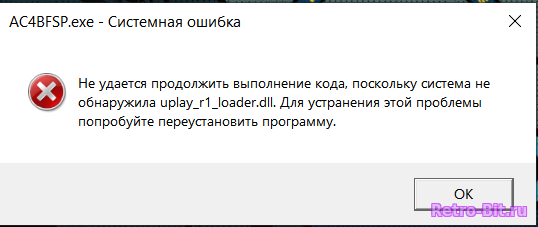
Файл uplay_r1_loader.dll является динамической библиотекой, которая отвечает за интеграцию игры (в данном случае Assassin's Creed IV: Black Flag) с сервисом авторизации и цифровой дистрибуции Ubisoft Connect (ранее известным как Uplay).
Существует три основные причины возникновения этой системной ошибки:
- Блокировка антивирусом. Это самая частая причина, особенно если используется модифицированная версия игры (репак). Защитник Windows или стороннее защитное ПО часто ошибочно принимают взломанную библиотеку за вредоносный код (Trojan/CrackTool) и мгновенно отправляют её в карантин.
- Повреждение файлов игры. Сбой во время скачивания, установки, принудительного выключения компьютера или повреждение секторов жесткого диска могут нарушить целостность файла.
- Отсутствие или устаревшая версия клиента Ubisoft. Оригинальная копия игры требует наличия в операционной системе актуальных служб авторизации от разработчика.
Метод 1: Проверка карантина антивируса и добавление в исключения
Если до этого игра работала исправно, а ошибка появилась внезапно, файл гарантированно заблокирован вашей системой безопасности.
- Для Защитника Windows (Windows Security):
- Откройте меню «Пуск» -> «Параметры» (иконка шестеренки) -> «Обновление и безопасность» -> «Безопасность Windows».
- Нажмите на «Защита от вирусов и угроз».
- Перейдите в раздел «Журнал защиты» (Protection history).
- Найдите в списке недавних заблокированных элементов файл
uplay_r1_loader.dll.
- Нажмите на него и выберите действие «Восстановить» (Restore).
- Добавление папки в исключения (чтобы ошибка не повторилась):
- В этом же меню «Защита от вирусов и угроз» найдите пункт «Параметры защиты от вирусов и других угроз» и нажмите «Управление настройками».
- Прокрутите страницу вниз до раздела «Исключения» и нажмите «Добавление или удаление исключений».
- Нажмите «Добавить исключение», выберите «Папка» и укажите корневой каталог, куда установлена игра Assassin's Creed IV.
Метод 2: Проверка целостности файлов или переустановка
Если антивирус чист, значит, файл отсутствует физически. Способ его восстановления зависит от типа вашей копии игры.
- Если у вас лицензия в Steam:
- Откройте библиотеку Steam, нажмите правой кнопкой мыши по Assassin's Creed IV Black Flag и выберите «Свойства».
- Перейдите во вкладку «Установленные файлы» (или «Локальные файлы»).
- Нажмите кнопку «Проверить целостность файлов игры...». Система автоматически обнаружит пропажу и докачает нужный DLL-файл.
- Если у вас лицензия в Ubisoft Connect / Epic Games Store:
- Найдите игру в своей библиотеке лаунчера.
- Нажмите на три точки (или иконку управления) рядом с игрой и выберите пункт «Проверить файлы» (Verify).
- Если у вас пиратская версия (Репак):
- Полностью отключите антивирус на время установки.
- Запустите инсталлятор игры заново или выполните «Хэширование» раздачи в торрент-клиенте, чтобы докачать поврежденные компоненты.
- Перед первым запуском обязательно добавьте папку с игрой в исключения антивируса (как описано в Методе 1), после чего защитное ПО можно снова включить.
Метод 3: Ручная установка и обновление Ubisoft Connect
Иногда игра не может инициализировать файл, потому что в системе отсутствуют фоновые службы самого клиента компании-разработчика.
- Перейдите на официальный сайт Ubisoft Connect.
- Скачайте последнюю версию установочного файла для Windows.
- Установите программу, перезагрузите компьютер и попробуйте запустить игру снова. Лаунчер автоматически зарегистрирует необходимые библиотеки в реестре операционной системы.
Предупреждение о ручном скачивании DLL-файлов
Важно: Крайне не рекомендуется скачивать файл uplay_r1_loader.dll отдельно со сторонних сайтов-сборников DLL-файлов.
Подобные ресурсы часто распространяют под видом системных библиотек опасное вредоносное ПО (майнеры, стилеры паролей и трояны). Кроме того, скачанный наугад файл может не подойти к конкретной версии или разрядности вашей игры, что приведет к новым критическим ошибкам Windows. Пользуйтесь только официальными лаунчерами или переустановкой проверенных игровых дистрибутивов.
© Retro-Bit.Ru

| 
 DONATE

 MENU
MENU

 SEARCH

 DONATE